Comment lancer votre école avec Nautixo : guide en 7 étapes
Vous venez de créer votre compte école sur Nautixo ? Parfait. Dans ce guide, nous allons voir, étape par étape, comment configurer la plateforme pour être opérationnel en peu de temps : du profil de l'école jusqu'à la création de la première activité de formation avec les élèves et les skippeurs.
Suivez l'ordre des sept étapes ci-dessous : chaque étape prépare le terrain pour la suivante.
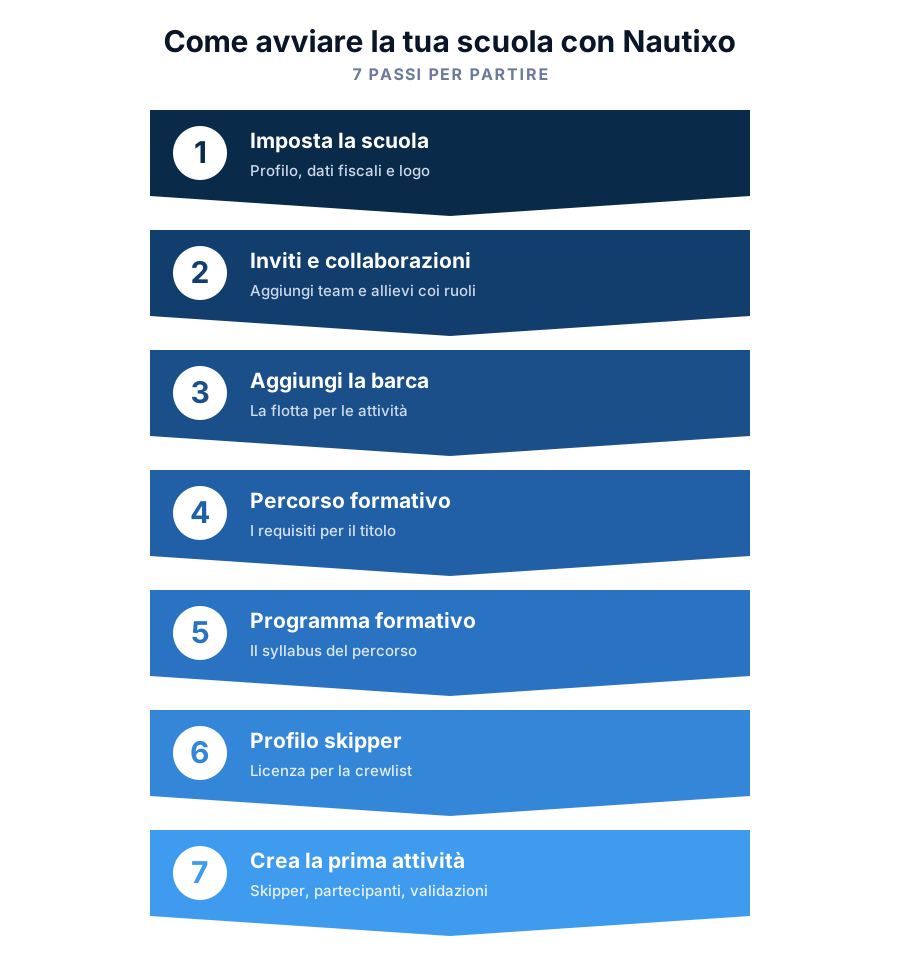 1. Configurez l'école
Rendez-vous dans Paramètres pour compléter le profil de l'école : nom, adresse, email de contact, site web et numéro de TVA. Si votre formule le prévoit, téléchargez le logo : il apparaîtra sur les attestations PDF et dans les listes d'équipage, apportant une touche professionnelle à tous les documents générés par la plateforme.
2. Invitations et collaborations
Allez dans Invitations et collaborations → Générer une invitation et envoyez les invitations aux collaborateurs, skippeurs/instructeurs et élèves. Choisissez le bon rôle pour chacun : le rôle détermine ce que chaque personne peut voir et faire sur la plateforme. Une invitation bien attribuée vous évite de devoir corriger les permissions par la suite.
3. Ajoutez le bateau
Rendez-vous dans Bateaux → Ajouter un bateau et saisissez le nom, le type, les données techniques et le pavillon. Les bateaux enregistrés seront ensuite disponibles dans la sélection lorsque vous créez une activité, afin que chaque sortie soit associée au bon navire.
4. Qualifiez et créez un parcours de formation
Nautixo inclut déjà plusieurs parcours de formation prédéfinis, comme par exemple le parcours pour le certificat suisse d'altitude (SCCOY) et les certificats RYA. Avec le temps, d'autres parcours de formation reconnus seront ajoutés, afin qu'ils soient prêts à l'emploi. Si le parcours de formation que vous utilisez n'est pas disponible, vous pouvez tout de même le configurer en toute autonomie.
Rendez-vous dans Paramètres → Qualifications et parcours de formation. Vous pouvez y dupliquer l'un des parcours prédéfinis et l'adapter à vos besoins ou en créer un entièrement nouveau. Chaque parcours de formation définit les exigences nécessaires pour obtenir une qualification donnée, par exemple des milles nautiques, des jours passés en mer, des compétences pratiques, des connaissances théoriques et d'autres prérequis éventuels.
5. Créez un programme de formation
Nautixo met également à disposition une série de programmes de formation prédéfinis, composés de la liste des compétences que l'élève devra acquérir au cours de son parcours. Si les programmes proposés ne répondent pas à vos besoins, vous pouvez les modifier ou en créer de nouveaux.
Rendez-vous dans Paramètres → Programme de formation et créez le programme avec le syllabus souhaité. En général, on crée un programme de formation pour chaque parcours de formation, afin de pouvoir l'associer directement aux activités et suivre avec précision les progrès des élèves.
6. Invitez le skippeur à compléter son profil
Demandez au skippeur de compléter son profil en y indiquant sa qualification : celle-ci sera utilisée, par exemple, pour remplir automatiquement la liste d'équipage. Un profil de skippeur complet rend la génération des documents de bord plus rapide et précise.
7. Créez la première activité
Rendez-vous dans Activités → Nouvelle activité. Remplissez le titre, les dates, le bateau et le type, puis ajoutez le skippeur responsable et les participants. Appliquez le programme de formation souhaité : pendant et après l'activité, vous pourrez cocher les points réalisés et valider les exigences des élèves, faisant ainsi avancer leur parcours vers l'obtention du titre.
C'est fait ! Grâce à ces sept étapes, votre école est pleinement opérationnelle sur Nautixo. À partir de là, vous pouvez créer de nouvelles activités, suivre l'avancement des élèves et émettre les attestations directement depuis la plateforme.